
¿Quieres saber cómo solicitar un certificado digital? Si actualmente te encuentras ante la necesidad de obtener el certificado digital para poder realizar cualquier trámite a través de Internet, te mostramos todos los pasos necesarios para poder solicitarlo.
Actualmente, la digitalización de la administración pública ha traído consigo la posibilidad de realizar un gran número de trámites en España sin necesidad de desplazarse a ninguna oficina.
Para realizar estos trámites se requiere, entre otros, disponer de Certificado Digital en vigor, DNI electrónico o estar dado de alta en el sistema CL@VE y disponer de usuario y contraseña.
En este artículo intentaremos resolver todas las dudas y cuestiones que te puedan surgir a la hora de intentar conseguir tu certificado digital para realizar trámites en todas las administraciones públicas españolas.
1. ¿Qué es un Certificado Digital?
Se trata de un fichero que contiene una certificación electrónica que confirma la identidad del usuario mediante la verificación de la firma digital.
Este archivo permite identificar al usuario o particular en cualquier trámite en línea e intercambiar información con organismos públicos con la garantía de que la comunicación de datos sólo es accesible únicamente para el usuario y la organización. De esta manera, se puede realizar un control de identidad de forma segura y rápida.
Este certificado también se conoce como Certificado de ciudadano un Certificado de usuario.

2. ¿Puedo usar mi certificado para firmar digitalmente?
Sí, el certificado digital permite la firma de documentos digitales y solicitudes oficiales electrónicamente. Dando a los documentos fecha y validez legal ante cualquier organización o particular.

3. ¿Dónde obtengo mi Certificado Digital?
El organismo encargado de emitir el certificado digital es el Fábrica Nacional de Moneda y Timbre – Real Casa de la Moneda (FNMT-RCM).
este organismo a través de su sitio web nos ofrece la posibilidad de obtener el certificado por diferentes métodos. Algunos de ellos tienen la obligación de acudir personalmente a un organismo acreditador para verificar personalmente nuestra identidad.
4. ¿Cómo obtengo y descargo mi certificado digital?
Actualmente la FNMT-RCM nos permite elegir entre tres métodos diferentes para obtener nuestro certificado digital:
- Uso de software
- Usando el DNI electrónico y tu certificado
- Uso de una aplicación de Android (en desarrollo)
A continuación describiremos todos los pasos necesarios a realizar para obtener el certificado digital en los diferentes métodos disponibles.

5. Solicitud de Certificado Digital mediante software
Para obtener el certificado digital debemos descargar un programa informático (Software) a nuestro ordenador. Este programa mediante la generación de claves ofrece la posibilidad de obtener el certificado digital en cualquier navegador de internet o en cualquier sistema operativo compatible.
NOTA: No necesita formatear la computadora entre el momento de la solicitud y el momento en que se descargó el certificado. Ya que se utilizan elementos aleatorios de tu ordenador para validarlo.
Paso 1: Configura tu computadora o dispositivo
El primer paso para obtener el archivo con nuestro certificado es instalar el software oficial de generación de claves.
Este programa informático que nos permite realizar el trámite se puede descargar de la siguiente web oficial:
Dentro de esta página debemos seleccionar la versión específica para nuestro ordenador o dispositivo eligiendo entre Windows, Mac o Linux.
Una vez descargado el programa (de 104MB de tamaño) debemos continuar con la instalación de la misma.
Para hacer esto, ejecute el archivo haciendo clic en el botón «Siguiente». Luego haga clic en el botón «Acepto» para aprobar el acuerdo de licencia del programa. Y finalmente, dejando la ruta predeterminada, haga clic en la palabra «Instalar».
En este punto el programa comenzará a instalarse en nuestro sistema operativo. El progreso se marcará con una barra verde que se rellenará.
Al final del proceso y en caso de no tener instalado el software de Autofirma aparecerá un mensaje indicándolo.
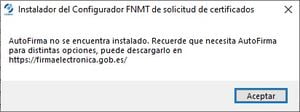
Haremos clic en «Aceptar» para cerrar el aviso. Y finalmente en «Siguiente» y «Finalizar» para completar la instalación del programa.
Si no tienes instalado el programa AutoFirma tendremos que instalar este otro software del siguiente sitio web oficial:
En este caso debemos descargar y extraer los archivos (187 MB de tamaño). Una vez extraídos los archivos del archivo Zip tendremos que ejecutarlo haciendo doble clic sobre él AutoFirma_XX_vX_X_X_installer.exe.
Debemos realizar el mismo proceso que con el programa anterior. Cuando se complete la instalación, se le pedirá que cierre cualquier Internet Explorer, Edge, Chorme o cualquier otra ventana del navegador para completar el proceso.
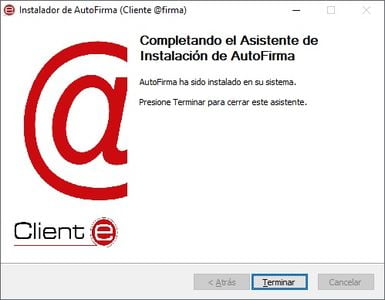
Una vez cerrado nuestro navegador pulsará en Aceptar para completar el proceso de instalación del programa AutoFirma del Portal de Administración Electrónica (PAE).
Paso 2: Solicitar el certificado
Luego debemos acceder a la página web de la Fábrica Nacional De Moneda Y Timbre – Real Casa De La Moneda e ir al paso número dos. Puedes acceder directamente pinchando en este enlace:
Luego lo pidieron DNI o número de identificación legal de la persona física. Él primer apellido tal y como aparece en el DNI. y por ultimo la ccorreo electrónico (dos veces) con el que se gestionará el certificado.
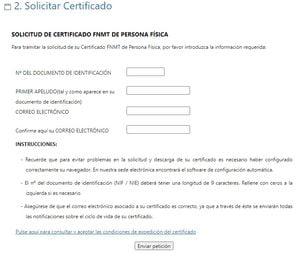
Para finalizar el proceso, haga clic en el botón «Enviar solicitud» en la parte inferior.
Si todos los datos ingresados en la aplicación son correctos, el navegador web abrirá la aplicación de generación de claves previamente instalada.
Haz clic en el botón «Abrir el Configurador de la FNMT» de esta pantalla emergente.
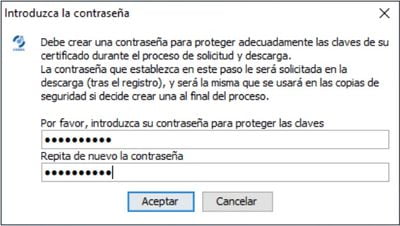
Luego se le preguntará ingrese una contraseña por duplicado para proteger su solicitud de certificado digital.
NOTA: Esta contraseña es necesaria para la posterior descarga del certificado. Esta es una contraseña única conocida solo por el solicitante. No olvide esta contraseña o deberá iniciar el proceso de solicitud nuevamente.
Tras introducir la contraseña que queremos (dos veces) y hacer clic en el botón «Aceptar», nos aparecerá un mensaje indicando que la solicitud se ha procesado correctamente.
También recibiremos un correo electrónico en la dirección facilitada con el número o código de solicitud que debemos presentar para acreditar nuestra identidad.
NOTA: Si no recibe el correo electrónico con el código, verifique las carpetas SPAM o Spam en su correo electrónico.
Paso 3: Acreditar Identidad
Una vez completada la solicitud del certificado debemos presentarnos personalmente en una de las Oficinas de Registro poder acreditar nuestra identidad. Puedes utilizar el siguiente buscador para encontrar la oficina más cercana a tu domicilio:
AVISO: Dada la situación actual provocada por el virus COVID 19, algunas oficinas de acreditación normalmente no están prestando el servicio de certificado digital. Asegúrese de confirmar con el centro que los servicios de acreditación se están brindando actualmente antes del viaje.
Si no puede acudir personalmente a la oficina de registro, existe la posibilidad de autorizar a un tercero para que lo haga. Pero se requerirá uno autorización firmada ante notario. Puede descargar el formulario en el siguiente enlace:
Paso 4: Descarga el certificado
Una vez finalizado el proceso de acreditación personal, tendremos que proceder a descargar el certificado digitales (Archivo). Para ello debemos utilizar el mismo ordenador que utilizamos para realizar la solicitud.
Para esto debemos acceder a la página de Fábrica Nacional De Moneda Y Timbre – Real Casa De La Moneda (FNMT-RCM) en el siguiente enlace:
Una vez en la web oficial, debemos introducir el número de DNI, nombre y código de solicitud que se envió a su correo electrónico.
Finalmente, debemos hacer clic en “Haga clic aquí para consultar y aceptar las condiciones de uso del certificado”. Se mostrará un texto con las condiciones de uso del sistema de certificado digital. Y al final de todo, uno aparecerá casilla que debemos marcar dando nuestro consentimiento.
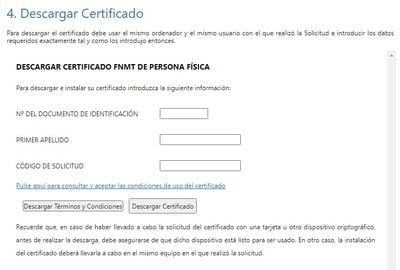
Finalmente, haremos clic en “Descargar Certificado” para tramitar la solicitud.
Al hacer esto se abrirá de nuevo el programa instalado y nos pedirá permiso para ejecutarlo. Haz clic en el botón «Abrir el Configurador de la FNMT».
Ahora debemos ingresar la contraseña que elegimos en el momento de la solicitud y hacer clic en «Aceptar».
En este momento y si todos los pasos se han realizado correctamente se le preguntará si queremos una copia de seguridad de nuestro certificado digital. Damos clic en “Sí” y Recibiremos un mensaje indicándonos la ruta donde se encuentra nuestro archivo de Certificado Digital que podemos manejar a voluntad.
Por otro lado el certificado digital se instalará en el gestor de certificados del ordenador y nos permitirá utilizarlo inmediatamente con los diferentes navegadores web compatibles.

6. Solicitud de Certificado Digital por DNI Electrónico
Este proceso nos ofrece la posibilidad de utilizar nuestro DNI y certificado electrónico para obtener nuestro certificado digital sin necesidad de acudir a un registro civil para probar nuestra identidad. A continuación te guiaremos por los pasos necesarios para obtener tu certificado digital con el DNI-E.
Paso 1: Configura tu computadora o dispositivo
El primer paso para obtener el expediente con nuestro certificado digital es instalación de software generación de claves oficiales.
Este programa informático que nos permite realizar el trámite se puede descargar de la siguiente web oficial:
Dentro de esta página debemos seleccionar el versión específica para nuestro ordenador el dispositivo eligiendo entre Windows, Mac o Linux.
Una vez descargado el programa (de 104MB de tamaño) debemos proceder a instalarlo.
Para hacer esto, ejecute el archivo haciendo clic en el botón «Siguiente». Luego haga clic en el botón «Acepto» para aprobar el acuerdo de licencia del programa. Y finalmente, dejando la ruta predeterminada, haga clic en la palabra «Instalar».
En este punto el programa comenzará a instalarse en nuestro sistema operativo. El progreso se marcará con una barra verde que será rellenado.
Al finalizar el proceso y en caso de no tener instalado el software de Autofirma, aparecerá un mensaje indicándolo.
Haremos clic en «Aceptar» para cerrar el aviso. Y finalmente en «Siguiente» y «Finalizar» para completar la instalación del programa.
Si no tiene instalado el programa AutoFirma, debe instalar este otro software desde el siguiente sitio web oficial:
En este caso debemos descargar y extraer los archivos (187 MB de tamaño). Una vez que haya extraído los archivos del archivo Zip, debe ejecutarlo haciendo doble clic en AutoFirma_XX_vX_X_X_installer.exe.
Debemos realizar el mismo proceso que con el programa anterior. Cuando se complete la instalación, se le pedirá que cierre cualquier Internet Explorer, Edge, Chorme o cualquier otra ventana del navegador para completar el proceso.
Una vez cerrado nuestro navegador pulsaremos en Aceptar para completar el proceso de instalación del programa AutoFirma del Portal de Administración Electrónica (PAE).
instalación Lector DNI-Eelectrónico
También debemos tener uno instalado en nuestro ordenador programa para leer nuestro DNI electrónico. Este programa se puede encontrar en la página oficial de la Policía Nacional creada específicamente para este trámite:
En esta página debemos elegir entre el sistema operativo desde el que gestionaremos la aplicación. El programa Minicontrolador de tarjeta inteligente Es compatible con los sistemas operativos Windows, Mac y Linux.
Una vez seleccionado nuestro sistema, descargaremos el archivo y procederemos a su instalación en nuestro ordenador o dispositivo.
Se abrirán varias ventanas emergentes durante la instalación del software. Cuando se complete la instalación, haga clic en el botón «Finalizar».
ahora debemos insertar nuestro DNI en el lector. Cuando el sistema lea nos pedirá que introduzcamos el contraseña de nuestro DNI-E que nos facilitaron en el momento de la emisión en un sobre cerrado. Si la identificación es correcta, nos permitirá acceder al certificado de nuestro DNI y utilizarlo para potenciar la solicitud del siguiente paso.
Paso 2: Solicitar el certificado
A continuación debemos acceder a la página web de la Fábrica Nacional De Moneda Y Timbre – Real Casa De La Moneda e ir a Paso número dos en la modalidad DNI-E. Puedes acceder directamente pinchando en este enlace:
Y la identificación es correcta el sistema nos pedirá el número de DNI, el primer apellido y un e-mail válido.
En el caso de que nosotros falta algo de softwareque el La lectura del DNI-E no es válida o en caso de que el la contraseña ingresada es incorrecta. El sistema nos informará del error mediante el mensaje: «Se ha producido un error en la aplicación».
En este caso, comprueba que has procedido a instalar los 3 programas necesarios para la aplicación:
- Generador de llaves
- AutoFirma
- programa lector de DNI
Si el error persiste, reinicia la computadora o el dispositivo para forzar la instalación de todos los elementos de software necesarios.
Paso 4: Descarga el certificado
Una vez finalizado el proceso de solicitud mediante el DNI-E, debemos descargar el certificado digital (Archivo). Para hacer esto debemos espera al menos una hora y usar la misma computadora que usamos para realizar el proceso de solicitud.
Para ello, debemos acceder a la página de la Fábrica Nacional de Moneda y Timbre – Real Casa De La Moneda (FNMT-RCM) haciendo clic en el siguiente enlace:
Una vez en la web oficial, debemos ingrese su número de identificación, nombre y código de solicitud que fue enviado a su correo electrónico en el momento de la solicitud.
Finalmente, debemos hacer clic en “Haga clic aquí para consultar y aceptar las condiciones de uso del certificado”. Se mostrará un texto con las condiciones de uso del sistema de certificado digital. Y al final de todo, uno aparecerá casilla que debemos marcar dando nuestro consentimiento.
Finalmente, haremos clic en “Descargar Certificado” para tramitar la solicitud.
Al hacer esto se abrirá de nuevo el programa instalado y nos pedirá permiso para ejecutarlo. Haz clic en el botón «Abrir el Configurador de la FNMT».
ahora debemos vuelve a introducir la contraseña de tu DNI-E (sobre el que se nos proporcionó en el momento del envío) y haga clic en «Aceptar».
En este momento y si todos los pasos se han realizado correctamente se le preguntará si queremos una copia de seguridad de nuestro certificado digital. Damos clic en “Sí” y aparecerá un mensaje indicándonos la ruta donde se encuentra nuestro archivo de Certificado Digital que podemos manejar a nuestro antojo.
Por otro lado el certificado digital se instalará en el gestor de certificados del ordenador y nos permitirá utilizarlo de forma inmediata con los diferentes navegadores web compatibles.
5. Solicitud de certificado de Android
Actualmente desde la página oficial nos dicen que la aplicación de Android encargada de manejar este trámite no está disponible. Pero nos urge volver en el futuro porque su versión final está casi lista para su publicación. En cuanto este método esté disponible ampliaremos la información.
Actualmente no hay versiones en desarrollo para obtener el certificado de Sistemas IOS (Iphone) u otros sistemas operativos móviles.
6. Ya tengo mi certificado ¿Cómo lo instalo?
Una vez que tenemos nuestro certificado digital en un archivo podemos instalarlo en tantos ordenadores y sistemas compatibles como queramos.
Cada sistema tiene sus propias peculiaridades aunque el funcionamiento es idéntico en todos los entornos disponibles. Estos son los casos para: Chrome, Internet Explorer o Mozilla Firefox.

Instalar certificado digital en Chrome
Google Chrome en Windows utiliza el almacén de certificados de Internet Explorer.
Para importar un certificado con Google Chrome, vaya a «Personalizar y configurar Google Chrome» / Configuración.
En Opciones Avanzadas/HTPPS/SSL pulsa en “Gestionar certificados”.
A continuación pulsaremos el botón «Importar» y aparecerá un Asistente que nos guiará a lo largo de la importación del certificado. Haga clic en el botón «Siguiente» e ingrese el nombre del archivo que contiene el certificado que desea importar en el cuadro de diálogo y haga clic en «Siguiente».
En la siguiente ventana se nos pide la contraseña con la que se protege el archivo, la ingresamos y marcamos la casilla «Marcar clave privada como exportable» para que podamos volver a exportar el certificado con su clave privada y damos clic en «Siguiente».
A continuación, se nos indica dónde colocar el certificado importado, dejamos la opción predeterminada y hacemos clic en «Siguiente».
En la siguiente ventana se nos muestra un cuadro con las propiedades del certificado importado, hacemos clic en Aceptar y nos aparecerá un cuadro informándonos que el certificado ha sido importado con éxito.

Instalar certificado digital en Internet Explorer
Para importar un certificado a Internet Explorer, debe realizar los siguientes pasos:
Acceda al menú Herramientas – Opciones de Internet – Contenido – Certificados. La pestaña «Personal» (predeterminada) muestra una pantalla con la lista de Certificados Personales instalados en nuestro navegador.
Presionamos el botón «Importar», aparecerá un Asistente para guiarnos en todo el proceso de importación del certificado. Haga clic en el botón «Siguiente» y al navegar, seleccione la ruta y el nombre del archivo del certificado que desea importar y haga clic en «Siguiente».
En la siguiente ventana se nos pide la contraseña con la que se protege el archivo, la ingresamos y marcamos las dos casillas:
«Habilitar protección de clave privada segura» y
«Marcar clave privada como exportable…» para que podamos volver a exportar el certificado con su clave privada y. Haga clic en Siguiente.»
Luego nos indica donde podemos colocar el certificado importado, dejaremos la opción por defecto y pulsaremos “Siguiente” y “Finalizar” y si queremos ponerle una contraseña a nuestro certificado pulsaremos “Nivel de seguridad” para configurarlo. Le asignamos una contraseña y su confirmación. Presionamos finalizar y se te pedirá nuevamente la contraseña que ingresamos. Terminamos el asistente.
Si todo es correcto nos aparecerá un recuadro informándonos que el certificado se ha importado correctamente.

Instalar certificado digital en Mozilla Firefox
NOTA: Recuerde que para importar correctamente un certificado a una tarjeta criptográfica con Firefox, la copia de seguridad debe tener asignada una contraseña, es decir, cuando se exportó se le asignó esa contraseña y no se dejó en blanco.
Inserte la tarjeta, abra Mozilla Firefox y vaya a la tienda de certificados del navegador:
Menú Herramientas / Opciones / Privacidad y Seguridad / Certificados – Botón Ver Certificados, pestaña «Sus Certificados».
- Haga clic en el botón «Importar»
- Busque la ubicación (disco duro, cd, memoria USB, unidad de red) de la copia de su certificado que desea importar (con extensión * .pfx o * .p12).
- Elige el objeto TC-FNMT v2 o similar. Inserte el PIN de la tarjeta.
- Introduzca la contraseña que protegió su copia de seguridad.
Si todo el proceso es exitoso, recibirá el siguiente mensaje: «Su(s) certificado(s) de seguridad y clave(s) privada(s) se restauraron con éxito». En las nuevas versiones no aparece ningún mensaje pero se hace correctamente.
7. Quiero exportar mi certificado digital
Si tiene un certificado digital instalado en su navegador web, tiene la opción de exportarlo y guardarlo para usarlo en otro dispositivo el navegador. Estos son todos los pasos que debe seguir para completar este procedimiento según el navegador que utilice:
Exportar certificado digital a Chrome
Google Chrome en Windows usa el almacén de certificados de Internet Explorer.
Para exportar un certificado con Google Chrome, vaya a «Personalizar y configurar Google Chrome» / Configuración.
En Opciones Avanzadas/HTPPS/SSL pulsa en “Gestionar certificados”. Seleccione el que desea exportar y presione el botón «Exportar». A partir de ahora, un asistente de Windows nos guiará.
Podemos elegir entre exportar la clave privada o no (ver FAQ 1063) en función del uso que queramos hacer del certificado.
Exportación de Certificados con la Clave Privada:
Dejaremos las opciones como se muestra por defecto y pulsaremos “Siguiente” Llegaremos a una pantalla donde se nos pide una contraseña y su validación para proteger el archivo.
En el siguiente cuadro de diálogo indicaremos la ruta y el nombre del archivo que queremos que contenga el certificado exportado, pulsaremos el botón “Siguiente”.
Luego se nos muestra una ventana con las características del certificado exportado, presionamos el botón “Finalizar” y vemos un mensaje de advertencia diciendo que se exportará la clave privada, presionamos “OK” y si la operación ha sido exitosa se realizará Se le mostrará un cuadro informándonos que el certificado se ha exportado con éxito.
Exportación de Certificados con la clave pública, pero sin la clave privada:
Seleccione la opción No exportar la clave privada y presione «Siguiente» Seleccione la opción «X.509 binario codificado DER (.CER)» y haga clic en «Siguiente» Ingrese la ruta y el nombre del archivo que contendrá el certificado exportado.
A continuación se nos muestra una pantalla con las propiedades del certificado exportado, pulsaremos en “Finalizar” y si hemos realizado la operación correctamente veremos un mensaje confirmando la correcta exportación del certificado
NOTA: Haga una copia de seguridad de su certificado en el disco con su clave privada y manténgala segura. Nunca entregue una copia de su clave privada a nadie bajo ninguna circunstancia.
Exportar certificado digital en Internet Explorer
Para exportar Certificados Personales en Internet Explorer debemos seguir estos pasos:
Accede al menú «Herramientas», «Opciones de Internet». Una vez allí, seleccionaremos la pestaña “Contenido”. En el apartado Certificados pulsaremos el botón “Certificados” y una vez en la ventana pulsaremos la pestaña “Personal”. Aquí se nos muestra una pantalla con la lista de Certificados Personales instalados en nuestro navegador. Seleccione el que desea exportar y presione el botón «Exportar».
A partir de ahora, un asistente de Windows nos guiará.
- Seleccionamos la opción «Exportar clave privada» y haga clic en «Siguiente».
- En «Exportar formato de archivo» dejaremos las opciones como se muestran por defecto y pulsaremos «Siguiente».
- Llegamos a una pantalla donde se nos solicita indicar una contraseña y su validación para proteger el archivo que contiene el Certificado exportado. Los ingresamos y presionamos el botón «Siguiente». (Se solicitará esta misma contraseña para importar el certificado a otro navegador u ordenador diferente, es importante recordarlo).
- En el siguiente cuadro de diálogo indicaremos la ruta y el nombre del archivo que queremos que contenga el certificado exportado, para ello presionamos el botón «Examinar», una vez que hayamos elegido la ruta y el nombre del archivo presionamos «Guardar», luego presionaremos el botón “Siguiente”.
- Finalmente se nos muestra una ventana con las características del certificado exportado, presionamos el botón “Finalizar” y aparece un mensaje de advertencia diciendo que se exportará la clave privada, presionamos “OK” y si la operación ha sido exitosa Se le mostrará un cuadro informándonos que el certificado se ha exportado con éxito.
NOTA: El archivo generado en la ruta especificada será el respaldo de su certificado junto con la clave privada, guárdelo en un lugar seguro. Nunca entregue una copia de su clave privada a nadie bajo ninguna circunstancia, el certificado es responsabilidad del titular.
Exportar certificado digital en Mozilla Firefox
Vaya a la tienda de certificados del navegador Mozilla Firefox:
ventanas
Menú Herramientas / Opciones / Privacidad y Seguridad / Certificados – Botón Ver Certificados, pestaña «Sus Certificados».
- Seleccione su certificado y haga clic en «Copiar».
- Indique dónde desea realizar la copia de seguridad (disco duro, CD, unidad de red, etc.)
- Ingrese la contraseña maestra de su navegador (si está configurada).
- Ingrese una contraseña y confírmela para proteger su copia de seguridad y presione OK.
- Si todo el proceso es correcto, tendrás un nuevo archivo en la ruta seleccionada con la extensión * .p12.
MAC
Menú Firefox / Preferencias / Avanzado / Certificados / Ver certificados, pestaña «Tus certificados».
- Haga clic en el certificado que desea exportar y haga clic en «copiar»
- Indique dónde desea realizar la copia de seguridad (disco duro, CD, unidad de red, etc.) y asigne un nombre al archivo.
- Ingrese la contraseña maestra de su navegador (si está configurada).
- Introduzca una contraseña y confírmela para proteger su copia de seguridad.
- Si todo el proceso es exitoso, tendrá un nuevo archivo en la ruta seleccionada.
NOTA: A partir de la versión 62 de Mozilla Firefox, con MAC, al exportar y nombrar el archivo, también debe agregar la extensión del archivo que es * .p12.
8. Más información
9. Otros enlaces de interés
Doble Titulación Licenciada en Educación Social y Licenciada en Información y Documentación por la Universidad de Salamanca.
Experto gerente, administrador y tesorero de recursos financieros en la empresa privada por más de 3 años.